
IPTV auf Android funktioniert zuverlässig und der Einstieg ist schneller als die meisten erwarten. Du installierst einen IPTV-Player aus dem Google Play Store, trägst deine Playlist (M3U) oder Xtream Codes API-Zugangsdaten ein und lädst den EPG (XMLTV). Das sind die drei Schritte, die dich von null zum laufenden Programm bringen. Unterstützte Geräte reichen vom Android-Smartphone über Tablets bis zu Android TV, Fire TV Stick, NVIDIA Shield und Chromecast.
- App installieren: Google Play Store öffnen, IPTV-Player deiner Wahl suchen und herunterladen.
- Playlist hinzufügen: M3U-URL einfügen oder per Xtream Codes API (Server, Benutzername, Passwort) verbinden.
- EPG laden: XMLTV-URL des Anbieters eintragen, damit die Programmvorschau funktioniert.
Profi-Tipp: Fordere vor dem Kauf eine IPTV-Testline an. So prüfst du Stabilität, Bildqualität und Kanalverfügbarkeit, bevor du ein Abo abschließt. Wer in Deutschland streamt, sollte außerdem einen VPN-Dienst konfigurieren, um die Verbindung abzusichern.
Inhaltsverzeichnis
- Welche IPTV-Apps für Android und Android TV sind empfehlenswert?
- Was du technisch und rechtlich vor dem Start wissen musst
- Schritt für Schritt: IPTV auf Android einrichten
- Was bedeuten M3U, Xtream Codes, EPG und Catch-Up?
- Wie wählst du einen zuverlässigen IPTV-Anbieter für Deutschland?
- Wie bewertest du eine IPTV-Testline zuverlässig?
- Wichtige Erkenntnisse
- Was ich deutschen Nutzern wirklich empfehle
- Hotgermaniptv: Jetzt kostenlos testen, bevor du kaufst
- Nützliche Quellen und weiterführende Anleitungen
Welche IPTV-Apps für Android und Android TV sind empfehlenswert?
Sechs Apps dominieren den Markt für IPTV auf Android. Jede hat ein anderes Stärken-Profil.
-
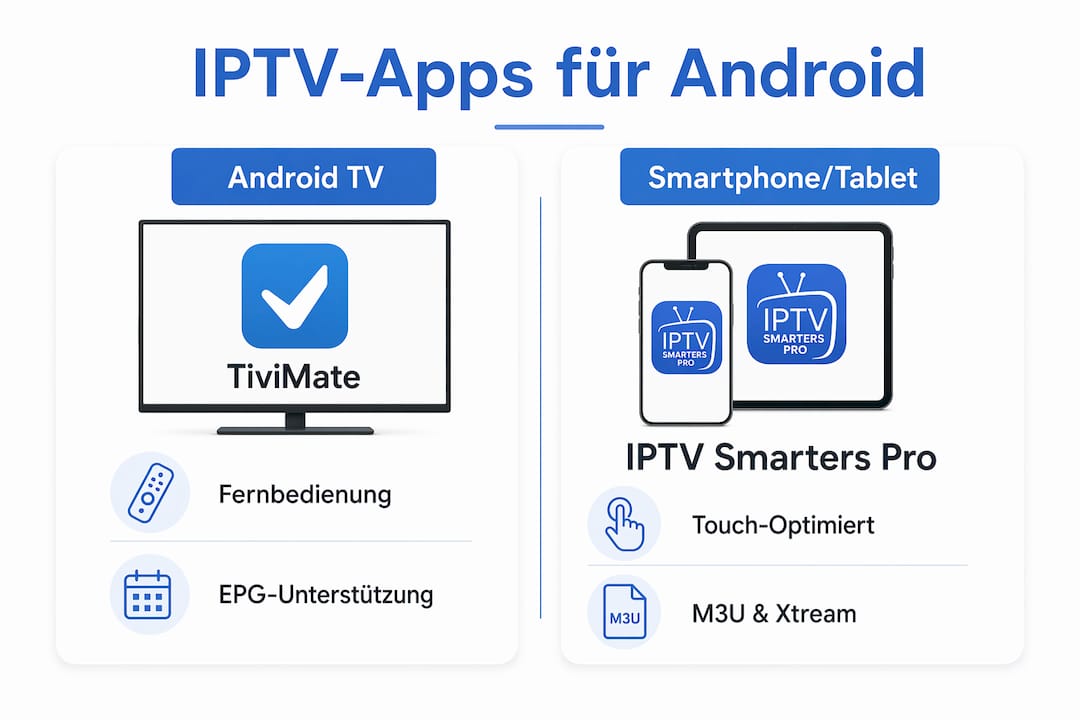
TiviMate: Die erste Wahl für Android TV und Fire TV Stick. Die Oberfläche ist konsequent auf Fernbedienung ausgelegt, EPG und Catch-Up laufen stabil. Die Premiumversion schaltet Aufnahmen und mehrere Playlists frei. Wer seinen Fernseher täglich nutzt, wird hier am wenigsten vermissen.
-
IPTV Smarters Pro: Beliebt auf Smartphones und Tablets, weil die Touch-Bedienung gut durchdacht ist. Unterstützt M3U, Xtream Codes API und Stalker Portal. EPG-Integration ist solide, die Oberfläche etwas dichter als bei TiviMate.
-
Smart IPTV: Schlanke App, die auf vielen Geräten läuft. Besonders bekannt für die einfache Einrichtung per M3U-URL. Auf Android TV funktioniert sie, ist aber weniger fernbedienungsfreundlich als TiviMate.
-
Kodi: Kein reiner IPTV-Player, sondern ein Mediacenter. Mit dem PVR-IPTV-Simple-Client-Addon kann Kodi M3U-Playlists abspielen. Wer Kodi bereits für andere Medien nutzt, kann IPTV integrieren. Für reine IPTV-Nutzung ist der Einrichtungsaufwand höher als bei den Spezialplayern.
-
IPTV Extreme Pro: Funktionsreicher Player mit Aufnahme, Timer und gutem EPG-Support. Läuft auf Smartphones und Tablets gut; auf Android TV ist die Bedienung per Fernbedienung weniger flüssig als bei TiviMate.
-
Perfect Player: Kompakter Player mit klarer Oberfläche, der M3U und XMLTV-EPG unterstützt. Gut für Einsteiger, die eine unkomplizierte Lösung suchen. Weniger Funktionen als IPTV Extreme Pro, dafür schneller eingerichtet.
Fernbedienungsfreundliche Oberflächen sind für Android TV und Fire TV entscheidend. Im Alltag macht die UI mehr aus als eine lange Feature-Liste.
Profi-Tipp: Für den Fernseher: TiviMate wählen. Für Smartphone oder Tablet: IPTV Smarters Pro. Wer eine Testline ausprobiert, kann die App vorab kostenlos testen, bevor er sich auf eine Version festlegt.

Was du technisch und rechtlich vor dem Start wissen musst
Geräte und Hardware
Smartphones und Tablets laufen mit jeder der genannten Apps problemlos. Für den Fernseher sieht es anders aus: Viele Smart-TVs nutzen proprietäre Systeme wie Tizen (Samsung) oder webOS (LG). Ein Fire TV Stick oder eine Android TV Box ist dort die gängigste Lösung, um Android-basierte IPTV-Apps nativ zu installieren und per Fernbedienung zu steuern. MAG-Boxen laufen auf einem eigenen Linux-System und benötigen einen separaten Stalker-Portal-Zugang.
- Smartphone/Tablet: Volle App-Auswahl, Touch-Bedienung, ideal unterwegs.
- Android TV Box / Fire TV Stick: Fernbedienungssteuerung, HDMI-Anschluss, beste Wohnzimmerlösung.
- MAG-Box: Stalker-Portal-Zugang erforderlich, kein Google Play Store.
Netzwerk und Codecs
Für HD-Streams reichen 10 Mbit/s aus. 4K-Inhalte brauchen stabile 25–30 Mbit/s. WLAN-Verbindungen können durch Interferenzen schwanken; ein LAN-Kabel am Fire TV Stick oder der Android TV Box ist für 4K die sicherere Wahl. Hardware-Beschleunigung (H.264, H.265/HEVC) sollte in der App aktiviert sein, damit die CPU nicht überlastet wird.
Rechtliches in Deutschland
Wichtiger Hinweis: In Deutschland gilt das Urheberrecht streng. Nur Playlists und Anbieter nutzen, die lizenzierte Inhalte anbieten. Das Abrufen illegal vertriebener Streams kann rechtliche Konsequenzen haben. Dieser Artikel ist allgemeine Information und kein Rechtsrat. Im Zweifelsfall einen Fachanwalt für Medienrecht konsultieren.
Sicherheit und Datenschutz
Ein VPN verschlüsselt deinen Datenverkehr und schützt vor unerwünschter Überwachung. Sichere Zahlungsarten (PayPal, Kreditkarte mit Käuferschutz) sind beim Abo-Abschluss vorzuziehen. Deutschsprachiger Support ist ein verlässliches Vertrauenssignal: Wenn etwas nicht stimmt, erreichst du jemanden, der sofort helfen kann.
Schritt für Schritt: IPTV auf Android einrichten
Das folgende Beispiel zeigt die Einrichtung mit TiviMate auf einem Fire TV Stick oder Android TV Gerät. Auf einem Smartphone läuft der Prozess mit IPTV Smarters Pro identisch ab.
- App installieren: Google Play Store öffnen, „TiviMate“ suchen und installieren. Auf Fire TV Stick: App-Store öffnen oder per Sideload die APK laden.
- Playlist hinzufügen: TiviMate starten → „Playlist hinzufügen“ → M3U-URL eingeben oder „Xtream Codes“ wählen und Server-URL, Benutzername und Passwort eintragen.
- EPG einrichten: Unter Einstellungen → EPG → XMLTV-URL des Anbieters einfügen. EPG-Aktualisierungsintervall auf 12 oder 24 Stunden setzen.
- Kanalliste prüfen: Nach dem Laden der Playlist Kanäle durchsuchen, Favoriten anlegen und Kategorien sortieren.
- Testlauf: Mehrere Kanäle in verschiedenen Qualitätsstufen (SD, HD, 4K) aufrufen. Buffering, Startzeit und EPG-Genauigkeit notieren.
Häufige Fehler und schnelle Lösungen:
- Wiedergabefehler: Externen Player (z. B. VLC) in den App-Einstellungen als Standardplayer setzen. IPTV-Apps bieten interne und externe Player-Optionen, was Kompatibilitätsprobleme mit bestimmten Streams löst.
- Buffering: Puffergröße in den App-Einstellungen erhöhen; WLAN auf 5 GHz wechseln oder LAN-Kabel nutzen.
- EPG falsch zugeordnet: EPG-Kanal-ID manuell in den Kanaleinstellungen korrigieren oder XMLTV-URL des Anbieters aktualisieren.
- Verschlüsselte Streams: Anbieter kontaktieren; manche Kanäle erfordern DRM-Unterstützung, die nicht alle Player bieten.
Profi-Tipp: Wenn dein Anbieter Xtream Codes API unterstützt, nutze diese statt einer M3U-URL. EPG und Kanal-Logos werden dabei automatisch und sauberer zugeordnet, was manuelle Nacharbeit spart.

Was bedeuten M3U, Xtream Codes, EPG und Catch-Up?
Wer IPTV auf Android einrichten will, begegnet diesen Begriffen ständig. Hier sind die Unterschiede, die im Alltag wirklich zählen.
-
M3U / M3U8: Eine Textdatei, die Kanal-URLs auflistet. M3U8 ist die UTF-8-kodierte Variante. Du lädst die URL in deinen Player, der dann alle Kanäle daraus liest. Einfach, weit verbreitet, aber EPG und Logos müssen oft separat konfiguriert werden.
-
Xtream Codes API: Login-basierter Zugang über Server-URL, Benutzername und Passwort. Der Player lädt Kanalliste, EPG und Logos direkt vom Server. Stabiler als M3U bei großen Kanallisten und deutlich komfortabler, weil Playlist-Updates automatisch ankommen.
-
XMLTV / JTV: Standardformate für den elektronischen Programmführer (EPG). XMLTV ist in Deutschland am weitesten verbreitet. Die URL trägst du einmalig in deinen Player ein.
-
Catch-Up: Ermöglicht das Nachschauen bereits gesendeter Inhalte, meist 24–72 Stunden rückwirkend. Nicht alle Anbieter und nicht alle Player unterstützen Catch-Up gleich gut. Apps listen Catch-Up neben M3U, EPG-Import und Chromecast als Standardfunktionen.
Wann reicht M3U? Für kleine Kanallisten und gelegentliche Nutzung ist M3U völlig ausreichend. Wer täglich streamt, viele Kanäle nutzt und auf EPG angewiesen ist, profitiert klar von der Xtream Codes API. Die M3U-Playlist-Einrichtung ist technisch einfacher, aber Xtream spart langfristig Zeit.
Wie wählst du einen zuverlässigen IPTV-Anbieter für Deutschland?
Vor dem Kauf eines IPTV-Abos lohnt sich eine strukturierte Prüfung. Diese Checkliste hilft dir, seriöse Anbieter von unseriösen zu unterscheiden.
Checkliste für die Anbieterwahl:
- Testline oder Gratisprobe verfügbar (mindestens 24 Stunden)
- Uptime-Garantie von mindestens 99 % angegeben
- Deutschsprachiger Support erreichbar (Chat, WhatsApp oder E-Mail)
- Transparente Zahlungsarten (PayPal, Kreditkarte)
- EPG und Catch-Up für deutsche Sender inklusive
- Deutsches Senderprogramm vollständig (ARD, ZDF, RTL, Pro7, Sky, DAZN)
- 4K-Streams verfügbar
- Maßnahmen gegen Buffering dokumentiert (z. B. Anti-Freeze-Technologie)
Fragen, die du dem Anbieter stellen solltest:
- Welche Formate werden unterstützt: M3U, Xtream Codes, Stalker Portal?
- Auf wie vielen Geräten gleichzeitig kann ich streamen?
- Gibt es eine Rückerstattungsregelung oder eine Testphase?
- Wie werden Datenschutz und Zahlungsdaten gehandhabt?
Red Flags, die du kennen solltest:
- Keine Testline und keine Rückerstattungsregelung
- Zahlung nur per Kryptowährung ohne Alternative
- Support nur per Formular, keine direkte Erreichbarkeit
- Unklare Angaben zur Inhaltslizenzierung
Hotgermaniptv bietet eine kostenlose Testline an, mit der du den Dienst vor dem Kauf unter realen Bedingungen prüfen kannst.
Wie bewertest du eine IPTV-Testline zuverlässig?
Eine Testline sagt nur dann etwas aus, wenn du sie systematisch prüfst. Vor einer langfristigen Bindung ist die Testline das wichtigste Werkzeug, um Qualität und Stabilität zu beurteilen.
| Kriterium | Bewertung 1–5 | Was du prüfst |
|---|---|---|
| Stabilität / Uptime | 1–5 | Verbindungsabbrüche über 24–48 Stunden |
| Bildqualität (HD/4K) | 1–5 | Schärfe, Artefakte, Auflösung |
| EPG-Genauigkeit | 1–5 | Programmvorschau korrekt und aktuell |
| Kanalverfügbarkeit | 1–5 | Alle erwarteten DE-Sender vorhanden |
| Startzeit | 1–5 | Sekunden bis zum ersten Bild |
| Catch-Up-Funktion | 1–5 | Rückschau verfügbar und funktionsfähig |
| Support-Reaktionszeit | 1–5 | Antwortzeit bei einer Testanfrage |
So führst du einen 24–48-Stunden-Test durch:
- Testline in deinen Player eintragen und alle Kanäle laden.
- Zu verschiedenen Tageszeiten (Abend-Primetime, Mittag, Nacht) je 15 Minuten streamen.
- Buffering-Ereignisse, Verbindungsabbrüche und Startzeiten notieren.
- EPG auf Richtigkeit prüfen: Stimmt die angezeigte Sendung mit dem tatsächlichen Programm überein?
- Catch-Up testen: Eine gestrige Sendung aufrufen und Verfügbarkeit prüfen.
- Alle Werte in der Tabelle eintragen und Gesamtbewertung bilden.
Profi-Tipp: Testlines unter realen Bedingungen prüfen: WLAN mit normaler Haushaltsauslastung (andere Geräte aktiv), einmal mit und einmal ohne VPN messen. Nur so erkennst du, ob Buffering am Anbieter oder an deiner Netzwerkumgebung liegt.
Wichtige Erkenntnisse
Die beste IPTV-App für Android TV ist TiviMate, weil ihre Fernbedienungs-Oberfläche im Alltag jeden anderen Player übertrifft. Für Smartphones leistet IPTV Smarters Pro dasselbe.
| Thema | Details |
|---|---|
| App-Wahl nach Gerät | TiviMate für Android TV/Fire TV; IPTV Smarters Pro für Smartphone und Tablet. |
| Playlist-Format | Xtream Codes API bevorzugen: EPG und Logos werden automatisch zugeordnet, M3U erfordert manuelle Pflege. |
| Testline nutzen | Vor jedem Kauf 24–48 Stunden testen: Stabilität, EPG-Genauigkeit und Catch-Up prüfen. |
| Sicherheit | VPN aktivieren, sichere Zahlungsarten wählen, nur Anbieter mit deutschsprachigem Support nutzen. |
| Hotgermaniptv | Bietet über 55.000 Live-Kanäle, 4K, Anti-Freeze-Technologie und eine kostenlose Testline für Deutschland. |
Was ich deutschen Nutzern wirklich empfehle
Die meisten Ratgeber zu IPTV auf Android enden bei der App-Liste. Was sie übergehen: Die Wahl des Players ist die einfache Entscheidung. Die schwierige ist die Anbieterwahl, und dort machen die meisten Fehler.
Wer direkt mit TiviMate auf einem Fire TV Stick 4K startet und einen Anbieter mit echter Testline wählt, hat die beste Ausgangslage. Nicht weil das die günstigste Kombination ist, sondern weil sie die meisten Probleme von vornherein ausschließt: stabile Fernbedienungssteuerung, sauberes EPG, und du weißt vor dem Kauf, was du bekommst.
Ein Punkt, den ich für unterschätzt halte: Bei 4K entscheidet die Hardware mehr als die App. Eine schwache Android-Box limitiert die Wiedergabe, egal wie gut die Playlist ist. Ein Fire TV Stick 4K Max oder eine aktuelle Android TV Box mit H.265-Hardware-Dekodierung ist die Basis, auf der alles andere aufbaut.
Alltagstipps aus der Praxis:
- Router-QoS aktivieren und dem Streaming-Gerät Priorität geben, damit andere Haushaltsgeräte den Stream nicht beeinträchtigen.
- Dem Fire TV Stick oder der Android TV Box eine feste IP-Adresse im Router zuweisen, um Verbindungsabbrüche durch DHCP-Wechsel zu vermeiden.
- Backup-Playlist beim Anbieter anfragen: Falls der Hauptserver ausfällt, hast du sofort eine Alternative.
- EPG einmal wöchentlich manuell aktualisieren, wenn automatische Updates nicht greifen.
Hotgermaniptv: Jetzt kostenlos testen, bevor du kaufst
Ein sehr großes Angebot an Live-Kanälen, darunter ARD, ZDF, RTL, Sky und DAZN mit Bundesliga und Champions League, sowie viele Filme und Serien in 4K. Das ist das Angebot von Hotgermaniptv für Deutschland. Was es von anderen Anbietern unterscheidet: Anti-Freeze-Technologie gegen Ruckler, 4 Tage Catch-Up TV, 99,9 % Uptime und ein 24/7-Support-Team auf Deutsch.
Kein Abo blind kaufen. Hotgermaniptv bietet eine kostenlose Testline an, mit der du den Dienst auf deinem Android-Gerät, Fire TV Stick oder Smart TV prüfst, bevor du dich entscheidest. Stabil, 4K-fähig, sofort aktiv. Wenn du nach dem Test überzeugt bist, wählst du ein Abo mit 3, 6, 12 oder 24 Monaten Laufzeit, ohne Vertragsbindung. Starte jetzt den IPTV-Test und sieh selbst, was 55.000 Kanäle in kristallklarer Qualität bedeuten.
Nützliche Quellen und weiterführende Anleitungen
- Fire TV Stick IPTV Anleitung: Schritt-für-Schritt-Einrichtung für Fire TV Stick und Android TV Boxen.
- IPTV Test kostenlos: Leitfaden zur Nutzung von Testlines in Deutschland.
- Beste IPTV-Anbieter in Deutschland: Übersicht zu Anbietermerkmalen und Auswahlkriterien.
- IPTV M3U German Playlist einrichten: Technische Anleitung zur M3U-Konfiguration.
- IPTV-Apps im Überblick: Externe Übersicht zu den beliebtesten IPTV-Playern für Android.
- Android TV: IPTV einrichten: Praxisanleitung von Chip.de für Android TV Geräte.
- IPTV Blog Deutschland: Weitere Guides, Tipps und News rund um IPTV in Deutschland.