
IPTV am PC schauen funktioniert in drei Schritten: einen Windows-IPTV-Player installieren, die M3U-URL oder Xtream-Zugangsdaten einfügen und die Hardware-Dekodierung aktivieren. Danach läuft Live-TV flüssig auf Windows 10 und Windows 11. Für einen sofortigen Start empfiehlt sich ein Player aus dem Microsoft Store (z. B. IPTV Smart oder MyIPTV Player) kombiniert mit einem geprüften Anbieter wie Hotgermaniptv. Wer zuerst testen will, nutzt eine kostenlose IPTV-Testlinie, bevor er ein Abo abschließt.
Kurzübersicht für den Sofortstart:
- Player wählen: IPTV Smart, MyIPTV Player oder VLC Media Player (alle für Windows 10/11 geeignet)
- Playlist-Format: M3U-URL oder Xtream-Codes (Benutzername, Passwort, Server-URL)
- Netzwerk: eine stabile Netzwerkverbindung für HD und eine noch stärkere Verbindung für 4K wird empfohlen; LAN-Verbindung ist bevorzugt
- Hardware-Dekodierung: in den Player-Einstellungen aktivieren, sonst ruckelt 4K auf schwächerer Hardware
Inhaltsverzeichnis
- So richtest du IPTV unter Windows 10/11 ein
- Welcher IPTV-Player passt zu deinem Setup?
- Playlist-Formate und Zugangsmethoden verstehen
- Kostenlose Player vs. kostenpflichtiger Anbieter: Was gehört wozu?
- Legale Bezugsquellen erkennen: Checkliste für Deutschland
- Netzwerk und Performance: So bleibt das Bild stabil
- Android-IPTV-Apps unter Windows nutzen: WSA und Emulatoren
- Häufige Probleme schnell beheben
- Warum Hotgermaniptv für deutsche PC-Nutzer eine gute Wahl ist
- Wichtige Erkenntnisse
- Was ich nach vielen Setups wirklich empfehle
- Hotgermaniptv: Jetzt kostenlos testen
- Nützliche Quellen und weiterführende Links
So richtest du IPTV unter Windows 10/11 ein
Vorbereitung
Bevor du anfängst, prüfe kurz diese Punkte:
- Windows 10 (Version 21H2 oder neuer) oder Windows 11
- Mindestens 8 GB RAM für flüssige 4K-Wiedergabe
- Eine stabile Internetverbindung (LAN bevorzugt)
- Deine IPTV-Zugangsdaten (M3U-URL oder Xtream-Codes vom Anbieter)
Schritt 1: Player herunterladen und installieren
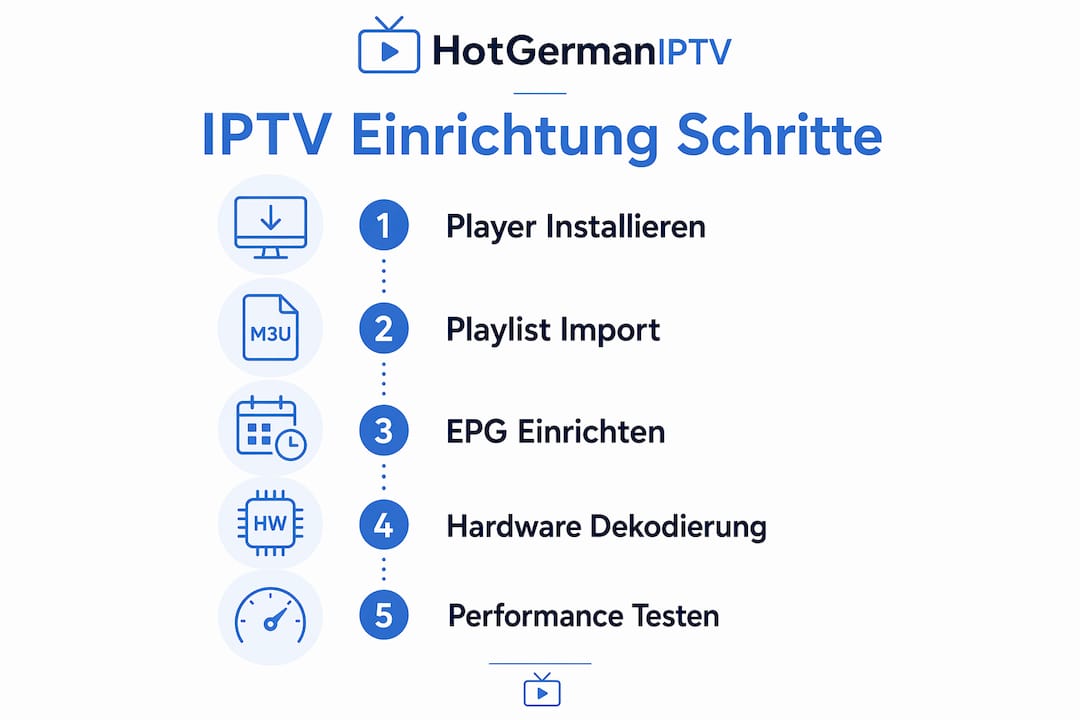
Öffne den Microsoft Store und suche nach „IPTV Smart“ oder „MyIPTV Player“. Beide installieren sich in unter zwei Minuten und erhalten automatische Updates. Alternativ lädst du VLC Media Player direkt von videolan.org herunter, was mehr Konfigurationsfreiheit bietet, aber etwas mehr Handarbeit erfordert.
Schritt 2: Playlist importieren
Je nach Player unterscheiden sich die Menüpfade leicht:
- IPTV Smart / MyIPTV Player: Einstellungen → Playlist hinzufügen → M3U-URL einfügen → Speichern
- VLC: Medien → Netzwerkstream öffnen → M3U-URL einfügen → Abspielen
- Xtream-Codes: Benutzername, Passwort und Server-URL in die entsprechenden Felder eintragen (kein M3U-Link nötig)
Dein Anbieter liefert dir nach dem Kauf alle nötigen Zugangsdaten per E-Mail oder über ein Kundenportal.
Schritt 3: EPG einrichten
Der elektronische Programmführer (EPG) zeigt dir, was gerade läuft und was als nächstes kommt. Die meisten Anbieter liefern eine XMLTV-URL mit. Diese trägst du im Player unter „EPG-Quelle“ oder „Programmführer“ ein. Bei Xtream-Codes wird der EPG oft automatisch abgefragt. Wenn einzelne Kanäle kein EPG anzeigen, hilft manuelles Mapping per Kanal-ID.
Schritt 4: Hardware-Dekodierung aktivieren und testen
In VLC: Werkzeuge → Einstellungen → Eingang/Codecs → Hardwarebeschleunigte Dekodierung auf „Automatisch“ setzen. Bei IPTV Smart und MyIPTV Player findest du die Option unter „Wiedergabe“ oder „Videoeinstellungen“. Danach einen 4K-Kanal öffnen und prüfen, ob die CPU-Last unter 30 % bleibt. Liegt sie höher, ist die Hardware-Dekodierung nicht aktiv.

Profi-Tipp: Starte nach dem Aktivieren der Hardware-Dekodierung den Player neu. Viele Einstellungen greifen erst nach einem Neustart vollständig.
Welcher IPTV-Player passt zu deinem Setup?
Alle fünf Player laufen unter Windows 10 und Windows 11. Der Unterschied liegt im Detail.
| Player | Einrichtung | M3U / Xtream / Stalker | EPG / Aufnahme | Preis | Hardware-Beschleunigung | Microsoft Store |
|---|---|---|---|---|---|---|
| VLC Media Player | Mittel | M3U, kein Xtream nativ | EPG eingeschränkt, keine Aufnahme via Playlist | Kostenlos | Ja (automatisch) | Nein (.exe) |
| MyIPTV Player | Einfach | M3U, Xtream | EPG ja, Aufnahme ja | Kostenlos / Pro-Version | Ja | Ja |
| IPTV Smart | Sehr einfach | M3U, Xtream, Stalker | EPG ja, Aufnahme ja, Download ja | Kostenlos / Premium | Ja | Ja |
| Kodi | Komplex | M3U, Xtream (via Add-on) | EPG ja, Aufnahme ja (PVR) | Kostenlos | Ja | Nein |
| PotPlayer | Mittel | M3U | EPG eingeschränkt | Kostenlos | Ja (DXVA2/D3D11) | Nein (.exe) |
VLC Media Player eignet sich am besten, wenn du bereits vertraut bist und keine Installation aus dem Store willst. Die M3U-Einbindung ist schnell erledigt, EPG-Funktionen sind aber begrenzt.
MyIPTV Player ist die erste Wahl für Einsteiger, die sofort einen übersichtlichen Programmführer wollen. Die Benutzeroberfläche ist klar strukturiert, Aufnahmen funktionieren ohne Zusatzkonfiguration.
IPTV Smart kommt direkt aus dem Microsoft Store und bringt Aufnahme, Download und Live-Funktionen mit. Für Nutzer, die alles in einer App wollen, ist das die kompakteste Lösung.
Kodi ist der Alleskönner für Power-User. Mit dem PVR-IPTV-Simple-Client-Add-on bekommst du vollständiges DVR, EPG und Timeshift. Die Einrichtung dauert aber länger als bei den anderen Playern.
PotPlayer glänzt bei der Wiedergabequalität dank DXVA2- und D3D11-Beschleunigung. Wer hauptsächlich einzelne Streams abspielt und keine umfangreiche Kanalverwaltung braucht, ist hier gut aufgehoben.
Playlist-Formate und Zugangsmethoden verstehen
Drei Formate dominieren den Markt. Welches du bekommst, hängt vom Anbieter ab.
- M3U / M3U8: Eine Textdatei mit Kanal-URLs. Jeder Eintrag beginnt mit
#EXTINF:-1gefolgt von Metadaten wie Kanalname und Logo-URL. Du bekommst entweder eine Datei zum Download oder eine direkte URL, die der Player regelmäßig abruft. - Xtream Codes API: Kein Dateidownload, sondern drei Felder: Server-URL, Benutzername, Passwort. Der Player fragt die Kanalliste, EPG und VOD-Bibliothek direkt vom Server ab. Vorteil: automatische Aktualisierungen, kein manuelles Playlist-Update nötig.
- Stalker Portal: Ähnlich wie Xtream, aber mit einer eigenen Portal-URL und MAC-Adresse statt Benutzername/Passwort. Wird seltener angeboten, aber von IPTV Smart und einigen anderen Playern unterstützt.
Ein typischer M3U-Eintrag sieht so aus:
#EXTINF:-1 tvg-id="ard.de" tvg-name="ARD" tvg-logo="https://example.com/ard.png" group-title="Deutschland",ARD
https://deinserver.example.com:8080/username/password/12345
Die Felder tvg-id und tvg-name sind entscheidend für das EPG-Matching. Stimmen sie nicht mit der XMLTV-Quelle überein, bleibt der Programmführer leer. Viele Anbieter liefern eine fertige XMLTV-EPG-URL für ihre Listen mit.
Profi-Tipp: Speichere deine Zugangsdaten niemals in einer öffentlich zugänglichen Datei oder einem Cloud-Ordner ohne Verschlüsselung. Wer deine M3U-URL kennt, kann deinen Account mitnutzen. Ein VPN schützt zusätzlich deinen Datenverkehr.
Mehr zur Einbindung von M3U-Playlists findest du im dazugehörigen Leitfaden.
Kostenlose Player vs. kostenpflichtiger Anbieter: Was gehört wozu?
Viele Nutzer verwechseln Player-Funktionen mit Anbieterleistungen. Das führt zu Frust, weil der falsche Teil optimiert wird.
Was der Player liefert:
- Unterstützte Formate (M3U, Xtream, Stalker)
- EPG-Anzeige und Kanalverwaltung
- Aufnahme (DVR) und Timeshift
- Benutzeroberfläche und Bedienkomfort
- Hardware-Dekodierung und Codec-Unterstützung
Was der Anbieter liefern muss:
- Stabile, pufferfreie Streams rund um die Uhr
- Aktuelle EPG-Daten für alle Kanäle
- Catch-Up-Funktion (verpasste Sendungen abrufen)
- Anzahl gleichzeitiger Verbindungen (wichtig für mehrere Geräte)
- Reaktionsschneller Support bei Ausfällen
Ein kostenloser Player mit einem schlechten Anbieter ergibt schlechtes IPTV. Ein guter Anbieter mit einem einfachen Player funktioniert dagegen meist problemlos.
Wie du ein Angebot sinnvoll testest:
- Fordere eine Testlinie (Testline) an: eine zeitlich begrenzte Zugangslinie, meist 24 bis 48 Stunden
- Teste zu Stoßzeiten (Abend, Wochenende), nicht nur morgens um 10 Uhr
- Prüfe gezielt die Kanäle, die du täglich nutzt (Sport, Nachrichten, Serien)
- Achte auf EPG-Vollständigkeit und Catch-Up-Verfügbarkeit
- Notiere, ob der Support auf Anfragen antwortet
Wer IPTV kaufen will, sollte diese Checks vor dem Abschluss eines längeren Abos durchführen.
Legale Bezugsquellen erkennen: Checkliste für Deutschland
Das Urheberrecht in Deutschland schützt Rundfunkinhalte. Wer IPTV nutzt, sollte sicherstellen, dass der Anbieter die Rechte an den übertragenen Inhalten besitzt oder lizenziert hat. Eine Anleitung zur Umgehung von Schutzmaßnahmen ist hier ausdrücklich nicht das Ziel.
Checkliste für seriöse Anbieter:
- Vollständiges Impressum mit Firmenanschrift und Kontaktdaten
- Transparente Leistungsbeschreibung (welche Kanäle, welche Qualität, wie viele Verbindungen)
- Nachvollziehbare Zahlungsmethoden (keine anonymen Kryptotransaktionen als einzige Option)
- Testangebot vor dem Kauf eines längeren Abonnements
- Erreichbarer Kundendienst (E-Mail, Chat oder Telefon)
- Keine unrealistischen Versprechen (z. B. „alle Kanäle der Welt für 2 € im Monat“)
Profi-Tipp: Prüfe, ob die Senderliste offizielle Senderkennzeichnungen (Logos, korrekte Kanalnamen) enthält. Anbieter mit lizenzierten Inhalten pflegen ihre Listen regelmäßig. Im Zweifel frag den Anbieter direkt, woher die Streams stammen.
Einen ausführlichen Überblick zu IPTV in Deutschland bietet der vollständige Guide für den deutschen Markt.
Netzwerk und Performance: So bleibt das Bild stabil
Ruckler entstehen fast immer auf der Netzwerkebene, selten durch den Player selbst. Hier sind die konkreten Richtwerte und Maßnahmen.
Bandbreitenempfehlungen
| Qualität | Empfohlene Bandbreite | Erwartete Erfahrung |
|---|---|---|
| SD | 5 Mbit/s | Stabil auf allen Verbindungen |
| HD | 10 Mbit/s | Flüssig bei stabilem WLAN oder LAN |
| 4K | 25–50 Mbit/s | LAN empfohlen |
| 4K HEVC | 25–50 Mbit/s | LAN zwingend empfohlen |
Praktische Optimierungsschritte
- LAN statt WLAN: Ein Ethernet-Kabel eliminiert die häufigste Ursache für Aussetzer. Falls WLAN unvermeidbar ist, nutze das 5-GHz-Band und platziere den Router sichtbar zum PC.
- DNS wechseln: Langsame DNS-Auflösung verzögert den Streamstart. Cloudflare (1.1.1.1) oder Google (8.8.8.8) sind schnelle Alternativen zum Standard-DNS des Anbieters.
- QoS im Router aktivieren: Priorisiere den PC-Port oder die MAC-Adresse deines Rechners im Router-Menü, damit Streaming-Pakete Vorrang bekommen.
- Firewall-Ausnahme einrichten: Windows-Firewall und Drittanbieter-Virenscanner blockieren häufig Streaming-Verbindungen. Füge den Player explizit als Ausnahme hinzu.
- Hardware-Dekodierung prüfen: H.265/HEVC-Beschleunigung reduziert die CPU-Last erheblich und macht 4K-Wiedergabe auch auf Mittelklasse-Notebooks möglich.
Android-IPTV-Apps unter Windows nutzen: WSA und Emulatoren
Manche IPTV-Apps sind nur für Android verfügbar. Unter Windows gibt es dafür mehrere Wege.
Windows Subsystem for Android (WSA):
- Microsofts offizielle Lösung für Windows 11 (64-Bit)
- Installiert Android-Apps direkt in Windows, ohne Emulator
- Grafikbeschleunigung funktioniert, aber nicht alle Apps erkennen die GPU korrekt
- TiviMate läuft unter WSA grundsätzlich, EPG und Aufnahme funktionieren in der Regel stabil
- Einschränkung: Nicht alle Android-Apps aus dem Play Store sind verfügbar; Sideloading per APK ist nötig
Emulatoren (z. B. BlueStacks):
- Funktionieren auch unter Windows 10
- Höherer Ressourcenverbrauch als WSA
- Für gelegentliche Tests geeignet, für den Dauerbetrieb weniger empfehlenswert
Empfehlung für den Alltag:
- Wer TiviMate unbedingt nutzen will, greift zu WSA auf Windows 11 (64-Bit)
- Für den Großteil der Nutzer sind native Windows-Player wie IPTV Smart oder MyIPTV Player die bessere Wahl: weniger Aufwand, stabilere Performance, kein Kompatibilitätsrisiko
- Android-Emulation lohnt sich hauptsächlich, wenn eine bestimmte App keine Windows-Version hat
Häufige Probleme schnell beheben
Buffering und Aussetzer
- Bandbreite messen (z. B. über speedtest.net) und mit den Richtwerten oben vergleichen
- LAN-Kabel anstecken oder auf 5-GHz-WLAN wechseln
- DNS auf 1.1.1.1 ändern
- Provider-Status prüfen (manche Anbieter haben ein Statusportal)
- Im Player den Puffer erhöhen (VLC: Werkzeuge → Einstellungen → Eingänge/Codecs → Netzwerk-Caching-Wert)
Kein EPG oder fehlende Kanäle
- XMLTV-URL im Player neu eintragen und EPG-Aktualisierung manuell anstoßen
- EPG-Matching prüfen: Stimmen
tvg-idin der Playlist mit den IDs der XMLTV-Quelle überein? - Playlist neu laden: Manchmal hat der Anbieter die Kanal-URLs aktualisiert
- Beim Anbieter nachfragen, ob eine separate EPG-URL verfügbar ist
Audio/Video-Sync und Codec-Probleme
- Hardware-Dekodierung deaktivieren und testen, ob das Problem verschwindet (manchmal verursacht ein veralteter GPU-Treiber Sync-Fehler)
- In VLC: Werkzeuge → Einstellungen → Eingang/Codecs → Hardwarebeschleunigte Dekodierung auf „Deaktiviert“ setzen, dann neu testen
- GPU-Treiber aktualisieren (Intel, AMD oder NVIDIA je nach Grafikkarte)
- Codec-Logs in VLC unter Extras → Meldungen prüfen (Strg+M)
Profi-Tipp: Fehler beim Streamstart sind häufiger Netzwerk- oder Firewall-Probleme als Formatinkompatibilität. Prüfe zuerst die Netzwerkebene, bevor du den Player wechselst.
Warum Hotgermaniptv für deutsche PC-Nutzer eine gute Wahl ist
Hotgermaniptv bietet über 55.000 Live-Kanäle und mehr als 150.000 Filme und Serien in 4K-Qualität. Für PC-Nutzer relevant sind vor allem diese Funktionen:
- Anti-Freeze-Technologie: Reduziert Aussetzer auch bei schwankender Verbindung
- EPG-Programmführer: Vollständig für deutsche und internationale Sender, kompatibel mit allen gängigen Windows-Playern
- Catch-Up TV: Verpasste Sendungen bis zu vier Tage zurückschauen, direkt im Player
- Aufnahme-Unterstützung: Funktioniert mit Playern, die DVR unterstützen (IPTV Smart, MyIPTV Player, Kodi)
- 99,9 % Verfügbarkeit: Stabiler Betrieb auch zu Stoßzeiten wie Bundesliga-Abenden
- VPN-Option: Für Nutzer, die ihren Datenverkehr absichern wollen
- 24/7 Support auf Deutsch: Erreichbar bei technischen Fragen zur Player-Einrichtung
Alle wichtigen Sportsender (Bundesliga, Champions League, DAZN-Inhalte) sind ohne separate Zusatzabos enthalten. Das unterscheidet Hotgermaniptv von Angeboten, bei denen Sport-Pakete extra kosten.
Einen risikofreien IPTV-Test kannst du direkt auf der Website starten, bevor du ein Abo abschließt.
Wichtige Erkenntnisse
Der schnellste Weg zu ruckelfreiem IPTV am PC: einen Store-Player installieren, Xtream-Zugangsdaten eintragen und Hardware-Dekodierung aktivieren.
| Thema | Details |
|---|---|
| Empfohlener Einstieg | IPTV Smart oder MyIPTV Player aus dem Microsoft Store, M3U oder Xtream-Codes eintragen |
| Netzwerk-Mindestanforderung | 10 Mbit/s für HD, 25–50 Mbit/s für 4K HEVC; LAN ist stabiler als WLAN |
| EPG einrichten | XMLTV-URL vom Anbieter eintragen; bei Xtream-Codes wird EPG automatisch abgefragt |
| Vor dem Kauf testen | Testlinie (Testline) anfordern und zu Stoßzeiten auf den eigenen Lieblingskanälen prüfen |
| Hotgermaniptv | Über 55.000 Kanäle, 4K, Anti-Freeze, EPG und Catch-Up; kostenloser Test verfügbar |
Was ich nach vielen Setups wirklich empfehle
Die meisten Nutzer verbringen zu viel Zeit mit der Suche nach dem perfekten Player und zu wenig mit der Wahl des richtigen Anbieters. Dabei ist es umgekehrt: Ein guter Anbieter macht selbst einen einfachen Player gut. Ein schlechter Anbieter macht auch den besten Player unerträglich.
Meine klare Empfehlung für technisch versierte Nutzer: Starte mit IPTV Smart aus dem Microsoft Store, trag deine Xtream-Zugangsdaten ein und aktiviere H.265-Beschleunigung. Das dauert keine zehn Minuten. Wer mehr Kontrolle will (eigene DVR-Pfade, Add-ons, Skin-Anpassung), wechselt danach zu Kodi. Aber für 90 % der Anwendungsfälle ist IPTV Smart ausreichend.
Bei der Anbieterwahl: Teste immer zuerst. Eine Testlinie kostet nichts und zeigt dir in 24 Stunden, ob der Anbieter zu deinem Netzwerk und deinen Lieblingskanälen passt. Wer ohne Test ein Jahresabo kauft, riskiert Frust. Wer testet, kauft mit Überzeugung.
Kostenlose Lösungen (öffentliche M3U-Listen) funktionieren kurzfristig, sind aber unzuverlässig und rechtlich fragwürdig. Für den Dauerbetrieb lohnt sich ein geprüftes Abo. Hotgermaniptv bietet genau das: einen kostenlosen Test, transparente Konditionen und Support, der auf Deutsch antwortet.
Hotgermaniptv: Jetzt kostenlos testen
55.000 Live-Kanäle, 4K-Qualität und Anti-Freeze-Technologie direkt auf deinem Windows-PC. Hotgermaniptv ist kompatibel mit allen gängigen Windows-Playern: IPTV Smart, MyIPTV Player, VLC, Kodi und PotPlayer. EPG, Catch-Up und DVR-Unterstützung sind inklusive.
Der kostenlose Test läuft so ab: Seite aufrufen, Testanfrage stellen, Zugangsdaten erhalten und direkt im Player eintragen. Keine Kreditkarte, kein Risiko. Du siehst in wenigen Minuten, ob Hotgermaniptv zu deinem Setup passt. Wer überzeugt ist, wählt danach zwischen Laufzeiten von 3, 6, 12 oder 24 Monaten. Die Bestellung läuft direkt über die Website, die Aktivierung erfolgt sofort.
Starte deinen kostenlosen IPTV-Test jetzt und schau Live-TV auf deinem PC ohne Kompromisse.
Nützliche Quellen und weiterführende Links
- IPTV-Test kostenlos starten: Risikofreier Testzugang von Hotgermaniptv, ideal als erster Schritt vor dem Abo
- IPTV M3U German: Playlist einrichten: Detaillierte Anleitung zur M3U-Einbindung in Windows-Playern
- IPTV kaufen: 10 Tipps für 2026: Worauf du beim Anbietercheck achten solltest, inkl. Rechtliches
- IPTV vs. Kabel TV in Deutschland: Vergleich von Kosten, Senderangebot und Performance
- VLC Media Player herunterladen: Offizielle Download-Seite von VideoLAN
- IPTV Smart im Microsoft Store: Direktlink zur Store-Seite mit Aufnahme- und Live-Funktionen
- Smarters IPTV im Microsoft Store: Alternative Store-App mit übersichtlicher Benutzeroberfläche
- Fast IPTV Player für Chrome: Browser-basierter Player für schnelle Tests ohne Desktop-Installation (eingeschränkte EPG-Funktionen)
- Wie funktioniert IPTV?: Technischer Hintergrund zu M3U, Xtream Codes und EPG, verständlich erklärt